
お世話になっております。
TEMPOSTARお客様サポートでございます。
平素は「TEMPOSTAR」をご愛顧いただき誠にありがとうございます。
Shopifyと連携中の店舗様に向けた重要なお知らせとなります。
店舗様にて事前準備が必要となりますので、詳細をご確認ください。
━━━━━━━━━━━━━━━━━━━━━━━━━━━━━━━━━━━━━
■ Shopifyカスタムアプリ「IP許可リスト」設定のお願い(2026年12月末まで) ■
━━━━━━━━━━━━━━━━━━━━━━━━━━━━━━━━━━━━━
Shopifyの仕様変更により、Shopifyのカスタムアプリに「IP許可リスト(IP allowlist)」の設定が必須となります。
設定されていない場合、TEMPOSTARとShopifyの連携(受注取込・在庫反映・荷物番号反映・商品反映)ができなくなります。
お手数ですが、期限までに以下の設定をお願いいたします。
■対 象
・Shopifyパートナーアカウントの「Dev Dashboard」で作成したカスタムアプリを利用して
TEMPOSTARとShopifyを連携中の店舗様・これから連携する店舗様
参考FAQ:ShopifyAPIの設定・利用方法
■期 限
※12月26日~1月3日頃まで年末年始休業期間によりサポート窓口がご対応できない可能性があります。
この案内をご覧いただきましたら、お早めにご対応ください。
■設 定 方 法
【Shopify管理画面】
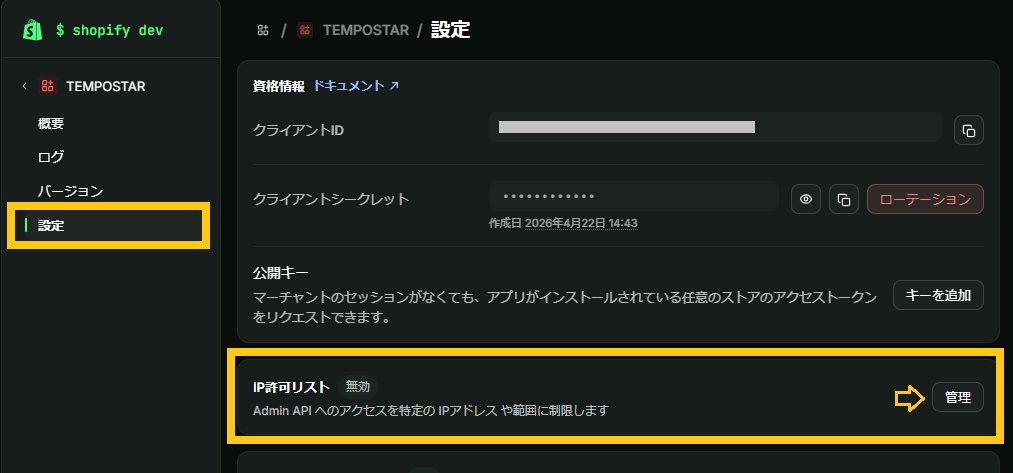
(2)TEMPOSTAR用に作成したアプリを開き、「設定(Settings)」をクリックします。
(3)「IP許可リスト(IP allowlist)」の横にある「管理(Manage)」をクリックします。
(4)「アクセスポリシー」で「リスト内のIPアドレスとネットワークを許可」を選択します。
(5)「IPアドレス または CIDR範囲(IP addresses or CIDR ranges)」に、以下のIPアドレス(赤字部分)を入力します。
TEMPOSTARの接続元IPアドレス:27.147.111.7
(6)画面右下の「テストを実行(Run test)」をクリックし、TEMPOSTARからの通信がブロック対象になっていないことを確認します。
(7)「IP許可リストを適用(Enforce IP allowlist)」を有効にし、画面右上の「保存(Save)」をクリックします。
【TEMPOSTAR側】
Shopify側の設定後、TEMPOSTAR管理画面「その他 > スケジュール一覧」や「在庫管理 > 想定在庫反映ログ」などで、
Shopifyとの連携がエラーになっていないことをご確認ください。
■ご注意ください
・(5)で「すべてのリクエストをブロックする」設定は選ばないでください。TEMPOSTARと連携できなくなります。
・IPアドレスに誤りがあると、その時点から連携エラーになります。入力後は必ず(6)の「テストを実行(Run test)」で確認してください。
<関連FAQ>
・ShopifyAPIの設定・利用方法
ご不明な点がございましたら、お客様サポート窓口までお問い合わせください。
どうぞよろしくお願いいたします。